Domain exzision.de kaufen?
Wir ziehen mit dem Projekt
exzision.de um.
Sind Sie am Kauf der Domain
exzision.de interessiert?
domain@kv-gmbh.de · 0541-91531010
Domain exzision.de kaufen?
Warum funktioniert Windows Diskpart nicht?
Es gibt mehrere mögliche Gründe, warum Windows Diskpart nicht funktioniert. Es könnte sein, dass das Programm nicht korrekt installiert ist oder dass es beschädigt wurde. Es ist auch möglich, dass bestimmte Systemvoraussetzungen nicht erfüllt sind oder dass es Konflikte mit anderen Programmen oder Treibern gibt. Es kann hilfreich sein, das Programm neu zu installieren, das Betriebssystem zu aktualisieren oder nach möglichen Konflikten zu suchen. **
Wie lautet der Befehl "diskpart clean all"?
Der Befehl "diskpart clean all" wird verwendet, um alle Daten auf einer Festplatte zu löschen. Dabei werden nicht nur die Partitionen gelöscht, sondern auch alle Daten auf der Festplatte überschrieben, um sicherzustellen, dass sie nicht wiederhergestellt werden können. Es ist wichtig, vorsichtig mit diesem Befehl umzugehen, da er irreversible Auswirkungen hat. **


Ähnliche Suchbegriffe für Diskpart
Top-Angebote
Produkte zum Begriff Diskpart:
-
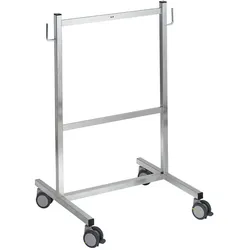
Fahrgestell Chirurgie- Fahrgestell aus rostfreiem Edelstahl - Möglichkeiten zum Anbringen von Entnahmegerät Schiene oder Verschraubung und mehreren Sekretbehältern - zwei Geräteschienen 25 x 10 mm, je 59 cm - 4 Doppelrollen Ø 65 mm, elektrisch leitfähig, davon 2 feststellbar - Maße 625 x 465 x 860 mm - Gewicht ca. 4,8 kg630,70 €*Versand: 0,00 €Sichere Weiterleitung zum Anbieter


-
Warum wird die Festplatte nicht einmal in Diskpart angezeigt?
Es gibt mehrere mögliche Gründe, warum eine Festplatte nicht in Diskpart angezeigt wird. Es könnte sein, dass die Festplatte nicht richtig angeschlossen ist oder dass sie defekt ist. Es ist auch möglich, dass die Festplatte nicht initialisiert oder formatiert wurde, wodurch sie in Diskpart nicht angezeigt wird. **
-
Wie formatiere ich eine Partition per Diskpart ohne ein Volumen?
Um eine Partition per Diskpart ohne ein Volumen zu formatieren, musst du zuerst die Partition auswählen, indem du den Befehl "select partition" gefolgt von der entsprechenden Partitionnummer eingibst. Anschließend kannst du den Befehl "format fs=ntfs quick" verwenden, um die Partition im NTFS-Format schnell zu formatieren. Beachte, dass dieser Vorgang alle Daten auf der Partition löscht. **
-
Wie wähle ich ein Volume in diskpart nach Bezeichnung aus?
Um ein Volume in diskpart nach Bezeichnung auszuwählen, musst du den Befehl "select volume" gefolgt von der Bezeichnung des Volumes eingeben. Du kannst die Bezeichnung des Volumes mit dem Befehl "list volume" anzeigen lassen. Sobald du das gewünschte Volume ausgewählt hast, kannst du weitere Aktionen darauf ausführen. **
-
Kann man DVD-RW und CD-RW auch mit Diskpart formatieren?
Ja, man kann DVD-RW und CD-RW mit Diskpart formatieren. Diskpart ist ein Befehlszeilentool von Windows, das verwendet werden kann, um verschiedene Festplatten- und Speichergeräte zu verwalten. Durch die Verwendung von Diskpart kann man das Dateisystem auf DVD-RW und CD-RW formatieren und die Datenträger für die erneute Verwendung vorbereiten. **

Wie kann ich die Festplatte mit dem Befehl "diskpart" schneller reinigen?
Um die Festplatte mit dem Befehl "diskpart" schneller zu reinigen, kannst du den Befehl "clean all" anstelle von "clean" verwenden. "Clean all" führt eine vollständige Löschung der Festplatte durch, während "clean" nur die Partitionstabelle entfernt. Beachte jedoch, dass die Verwendung von "clean all" mehr Zeit in Anspruch nehmen kann, da alle Daten auf der Festplatte überschrieben werden. **
Kann mir jemand erklären, wo das Problem beim Partitionieren mit Diskpart liegt?
Das Problem beim Partitionieren mit Diskpart kann darin liegen, dass es ein komplexes und technisches Tool ist, das eine genaue Kenntnis der Befehle erfordert. Es kann leicht zu Fehlern führen, wenn die Befehle nicht korrekt eingegeben werden oder wenn man sich nicht sicher ist, welche Partitionen gelöscht oder erstellt werden sollen. Darüber hinaus kann Diskpart auch dazu führen, dass Daten verloren gehen, wenn es nicht sorgfältig verwendet wird. **
Top-Angebote
Produkte zum Begriff Diskpart:
-
Warum funktioniert Windows Diskpart nicht?
Es gibt mehrere mögliche Gründe, warum Windows Diskpart nicht funktioniert. Es könnte sein, dass das Programm nicht korrekt installiert ist oder dass es beschädigt wurde. Es ist auch möglich, dass bestimmte Systemvoraussetzungen nicht erfüllt sind oder dass es Konflikte mit anderen Programmen oder Treibern gibt. Es kann hilfreich sein, das Programm neu zu installieren, das Betriebssystem zu aktualisieren oder nach möglichen Konflikten zu suchen. **
-
Wie lautet der Befehl "diskpart clean all"?
Der Befehl "diskpart clean all" wird verwendet, um alle Daten auf einer Festplatte zu löschen. Dabei werden nicht nur die Partitionen gelöscht, sondern auch alle Daten auf der Festplatte überschrieben, um sicherzustellen, dass sie nicht wiederhergestellt werden können. Es ist wichtig, vorsichtig mit diesem Befehl umzugehen, da er irreversible Auswirkungen hat. **
-
Warum wird die Festplatte nicht einmal in Diskpart angezeigt?
Es gibt mehrere mögliche Gründe, warum eine Festplatte nicht in Diskpart angezeigt wird. Es könnte sein, dass die Festplatte nicht richtig angeschlossen ist oder dass sie defekt ist. Es ist auch möglich, dass die Festplatte nicht initialisiert oder formatiert wurde, wodurch sie in Diskpart nicht angezeigt wird. **
-
Wie formatiere ich eine Partition per Diskpart ohne ein Volumen?
Um eine Partition per Diskpart ohne ein Volumen zu formatieren, musst du zuerst die Partition auswählen, indem du den Befehl "select partition" gefolgt von der entsprechenden Partitionnummer eingibst. Anschließend kannst du den Befehl "format fs=ntfs quick" verwenden, um die Partition im NTFS-Format schnell zu formatieren. Beachte, dass dieser Vorgang alle Daten auf der Partition löscht. **
Ähnliche Suchbegriffe für Diskpart
-
Fahrgestell Chirurgie- Fahrgestell aus rostfreiem Edelstahl - Möglichkeiten zum Anbringen von Entnahmegerät Schiene oder Verschraubung und mehreren Sekretbehältern - zwei Geräteschienen 25 x 10 mm, je 59 cm - 4 Doppelrollen Ø 65 mm, elektrisch leitfähig, davon 2 feststellbar - Maße 625 x 465 x 860 mm - Gewicht ca. 4,8 kg630,70 €*Versand: 0,00 €Sichere Weiterleitung zum Anbieter
-
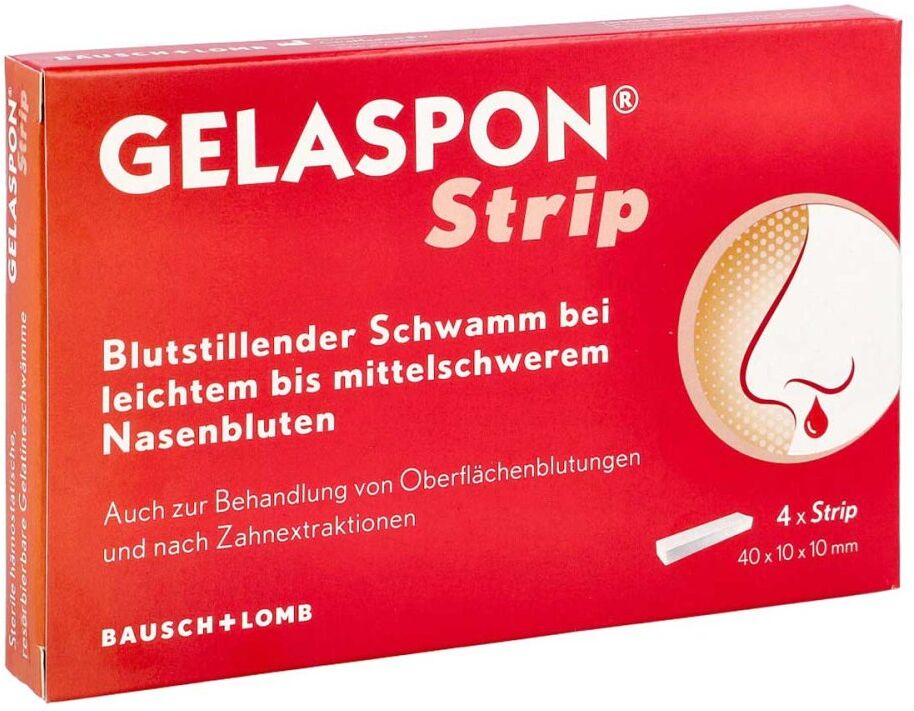
Gelaspon Strip zur Blutstillung und WundversorgungAnwendungsgebiet von Gelaspon Strip zur Blutstillung und WundversorgungGelaspon Strip zur Blutstillung und Wundversorgung kann eingesetzt werden zur lokalen Blutstillung von oberflächlichen Wunden. Mit seinem Tamponadeeffekt eignet es sich besonders gut bei leichtem bis mäßigem Nasenbluten, nach Zahnextraktionen und zur Behandlung von kleinen Oberflächenblutungen.Wirkungsweise von Gelaspon Strip zur Blutstillung und WundversorgungGelaspon Strip zur Blutstillung und Wundversorgung besteht aus 100 % gereinigter Schweine-Gelatine, ist in Wasser unlöslich und vollständig resorbierbar. Mit seiner feinporigen Schwammstruktur und den vielen Kammern kann er das 35-Fache seines Eigengewichts an Blut und anderen Flüssigkeiten aufnehmen. Er ist einzeln verpackt, sterilisiert und für den Einmalgebrauch vorgesehen.Wirkstoffe / Inhaltsstoffe / ZutatenGelaspon Strip zur Blutstillung und Wundversorgung besteht aus 100 % gereinigter Schweine-Gelatine.GegenanzeigenBei bekannter Überempfindlichkeit bzw. Allergien gegen Produkte tierischen Ursprungs (Schwein) sollte das Produkt nicht verwendet werden. DosierungAnwendung von Gelaspon Strip zur Blutstillung und Wundversorgung Gelaspon Strip zur Blutstillung und Wundversorgung kann trocken oder mit einer sterilen physiologischen Kochsalzlösung getränkt verwendet werden. Bei trockener Anwendung auf einer feuchten Wunde den Strip in der gewünschten Größe zurechtschneiden, leicht zusammendrücken und unter leichtem Druck ein bis zwei Minuten lang oder bis zum Stoppen der Blutung auf die blutende Stelle legen. Wird der Strip angefeuchtet bei einer trockenen Wunde verwendet, sollte er zunächst in steriler physiologischer Kochsalzlösung getränkt und dann zwischen den Fingern zusammengedrückt werden, um die Luft aus den Kammern zu drücken. Anschließend kann der Strip bis zur Verwendung in physiologischer Kochsalzlösung aufbewahrt werden. Je nach Art der Anwendung und Operationsstelle beträgt die Re10,96 €*Versand: 4,99 €Sichere Weiterleitung zum Anbieter
-
Wie wähle ich ein Volume in diskpart nach Bezeichnung aus?
Um ein Volume in diskpart nach Bezeichnung auszuwählen, musst du den Befehl "select volume" gefolgt von der Bezeichnung des Volumes eingeben. Du kannst die Bezeichnung des Volumes mit dem Befehl "list volume" anzeigen lassen. Sobald du das gewünschte Volume ausgewählt hast, kannst du weitere Aktionen darauf ausführen. **
-
Kann man DVD-RW und CD-RW auch mit Diskpart formatieren?
Ja, man kann DVD-RW und CD-RW mit Diskpart formatieren. Diskpart ist ein Befehlszeilentool von Windows, das verwendet werden kann, um verschiedene Festplatten- und Speichergeräte zu verwalten. Durch die Verwendung von Diskpart kann man das Dateisystem auf DVD-RW und CD-RW formatieren und die Datenträger für die erneute Verwendung vorbereiten. **
-
Wie kann ich die Festplatte mit dem Befehl "diskpart" schneller reinigen?
Um die Festplatte mit dem Befehl "diskpart" schneller zu reinigen, kannst du den Befehl "clean all" anstelle von "clean" verwenden. "Clean all" führt eine vollständige Löschung der Festplatte durch, während "clean" nur die Partitionstabelle entfernt. Beachte jedoch, dass die Verwendung von "clean all" mehr Zeit in Anspruch nehmen kann, da alle Daten auf der Festplatte überschrieben werden. **
-
Kann mir jemand erklären, wo das Problem beim Partitionieren mit Diskpart liegt?
Das Problem beim Partitionieren mit Diskpart kann darin liegen, dass es ein komplexes und technisches Tool ist, das eine genaue Kenntnis der Befehle erfordert. Es kann leicht zu Fehlern führen, wenn die Befehle nicht korrekt eingegeben werden oder wenn man sich nicht sicher ist, welche Partitionen gelöscht oder erstellt werden sollen. Darüber hinaus kann Diskpart auch dazu führen, dass Daten verloren gehen, wenn es nicht sorgfältig verwendet wird. **
* Alle Preise verstehen sich inklusive der gesetzlichen Mehrwertsteuer und ggf. zuzüglich Versandkosten. Die Angebotsinformationen basieren auf den Angaben des jeweiligen Shops und werden über automatisierte Prozesse aktualisiert. Eine Aktualisierung in Echtzeit findet nicht statt, so dass es im Einzelfall zu Abweichungen kommen kann. ** Hinweis: Teile dieses Inhalts wurden von KI erstellt.